Actividad 25: Pantalla OLED
Actividad 25

Introducción a la pantalla OLED
En este ejercicio se utilizará la pantalla OLED con un ejemplo de uso muy sencillo y mostraremos un mensaje en la pantalla que diga "Hello, World!".
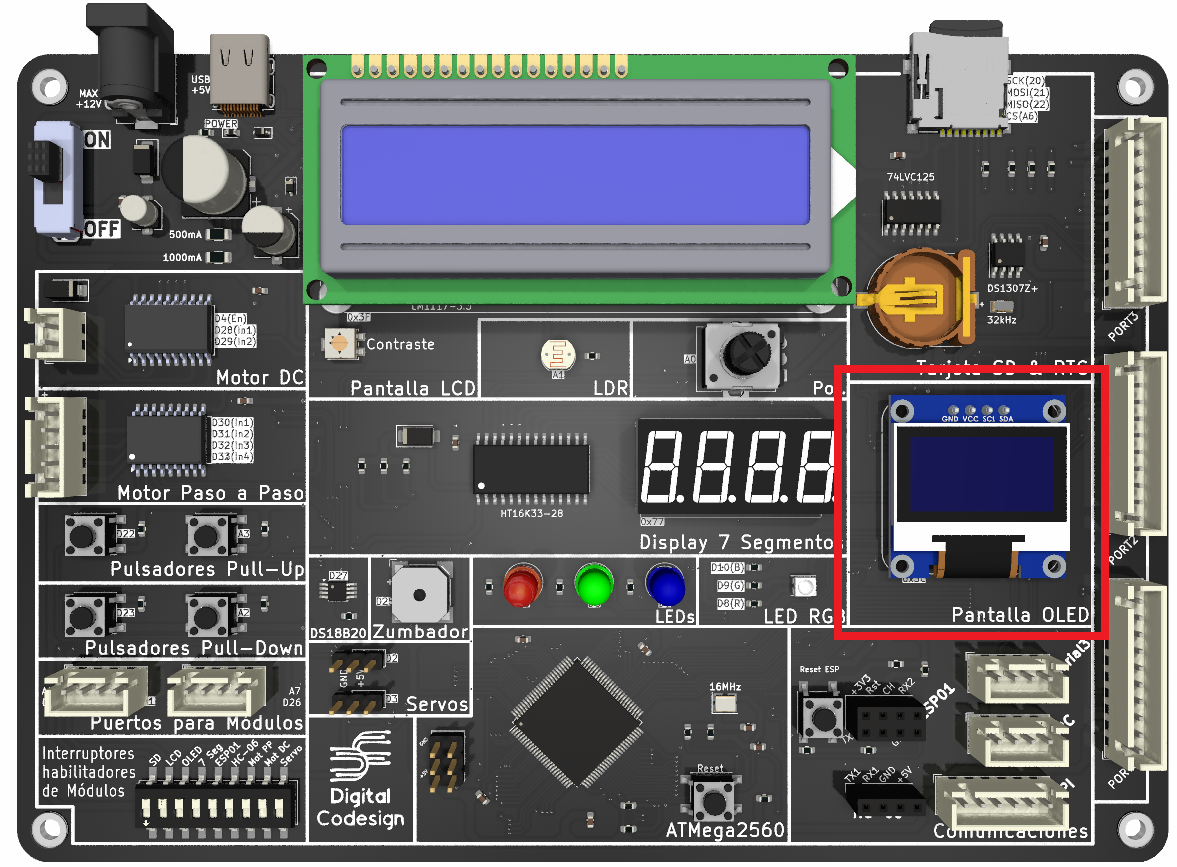
La pantalla OLED está conectada como se muestra en la propia placa del MentorBit. Por otro lado, la librería nos da acceso a variables con las diferentes conexiones.
Pista 1 (Bloques): Mostrar mensajes por la pantalla OLED
Recuerda que la extensión de MentorBit para mBlock incluye el siguiente bloque con el que podemos
controlar la pantalla OLED:

controlar la pantalla OLED:
Pista 1 (C/C++): Incluir librería de pantallas
Recuerda que para incluir una librería previamente instalada en nuestro programa, debemos utilizar
la sentencia siguiente:
En nuestro ejemplo incluiremos la librería MentorBitPantallas, que facilita el uso de las diferentes pantallas
con MentorBit.
la sentencia siguiente:
#include <MentorBitPantallas.h>
En nuestro ejemplo incluiremos la librería MentorBitPantallas, que facilita el uso de las diferentes pantallas
con MentorBit.
Pista 2 (C/C++): Conexiones de la Pantalla OLED
Recuerda que la librería de MentorBitPantallas da acceso a la conexión de la Pantalla OLED empleando las
siguientes referencias:
- miObjetoMentorBitPantallas.oled
siguientes referencias:
- miObjetoMentorBitPantallas.oled
Pista 3 (C/C++): Configuración de la Pantalla OLED
Recuerda que la Pantalla OLED para utilizarla primero debes inicializarla. Esto se consigue con las
siguientes líneas:
siguientes líneas:
miMentorBitPantallas.inicializarOLED();
Pista 4 (C/C++): Uso de la Pantalla OLED
Recuerda que para controlar la pantalla OLED necesitamos varias funciones:
miMentorBitPantallas.oled.clearDisplay();
clearDisplay; vacía la pantalla, limpiándola.
clearDisplay; vacía la pantalla, limpiándola.
miMentorBitPantallas.oled.setTextSize(TAMAÑO);
setTextSize; configura el tamaño de la letra a imprimir en la pantalla OLED, con TAMAÑO como número
entero.
setTextSize; configura el tamaño de la letra a imprimir en la pantalla OLED, con TAMAÑO como número
entero.
miMentorBitPantallas.oled.setCursor(X, Y);
setCursor; configura la ubicación del cursor para determinar dónde imprimir el próximo mensaje en la pantalla, con
X e Y como las coordenadas cartesianas en la OLED.
setCursor; configura la ubicación del cursor para determinar dónde imprimir el próximo mensaje en la pantalla, con
X e Y como las coordenadas cartesianas en la OLED.
miMentorBitPantallas.oled.println(MENSAJE);
println; imprime el MENSAJE donde se haya colocado por última vez el cursor. Por defecto se imprime en
las coordenadas X = 0 e Y = 0.
println; imprime el MENSAJE donde se haya colocado por última vez el cursor. Por defecto se imprime en
las coordenadas X = 0 e Y = 0.
miMentorBitPantallas.oled.display();
display; Actualiza la pantalla con todos los cambios indicados con las instrucciones anteriores.
display; Actualiza la pantalla con todos los cambios indicados con las instrucciones anteriores.

Solución (C/C++)
#include "MentorBitPantallas.h"
// Declaración de instancia de las clases
MentorBitPantallas miMentorBitPantallas;
// Inicialización del sketch
void setup() {
// Inicializamos la pantalla
miMentorBitPantallas.inicializarOLED();
// Configuramos el tamaño del texto
miMentorBitPantallas.oled.setTextSize(1);
// Configuramos el color del texto
miMentorBitPantallas.oled.setTextColor(SSD1306_WHITE);
// Establecemos la posición inicial del Cursor
miMentorBitPantallas.oled.setCursor(0, 0);
// Imprimimos el mensaje
miMentorBitPantallas.oled.println("Hola, Mundo");
// Actualizamos con los cambios indicados
miMentorBitPantallas.oled.display();
delay(100);
}
// Bucle principal del sketch
void loop() {
}

| Vistas | |
|---|---|
| 15 | Número de vistas |
| 15 | Vistas de miembros |
| 0 | Vistas públicas |
| Acciones | |
|---|---|
| 0 | Gustos |
| 0 | No me gusta |
| 0 | Comentarios |