- Portada
- Fundamentos de MentorBit
- Alimentación de circuitos y dispositivos
-
Programación y ejercicios básicos
-
Introducción
-
Driver necesario para programar la placa
-
Descripción de mBlock
-
Descripción de IDE Arduino
-
Estructura de un programa
-
Variables
-
Tipos de datos
-
Operadores
-
Sintaxis
-
Principales Bloques
-
Principales funciones C/C++
-
Monitor Serial
-
Actividad 1: Mi primer programa
-
Estructuras de control
-
Actividad 2: Bucle for
-
Actividad 3: Bucle while
-
Actividad 4: Condicional if y else
-
Actividad 5: Sentencia Switch
-
Arrays
-
Actividad 6: Los Arrays
-
Recibir por Serie
-
Actividad 7: Recepción por bus serial
-
Funciones
-
Funciones en Bloques
-
Funciones en C/C++
-
Actividad 8: Mis primeras funciones
-
Clases en C/C++
-
Actividad 9: Mi primera Clase
-
Actividad 10: Mi propia Calculadora
-
-
Programación y ejercicios con hardware
-
Introducción a MentorBit
-
LEDs
-
Actividad 11: LEDs de colores
-
El LED RGB
-
Actividad 12: LED RGB
-
El pulsador
-
Actividad 13: Pulsador en Pull Down
-
Actividad 14: Pulsador en Pull Up
-
El Potenciómetro
-
Actividad 15: Potenciómetro
-
El Zumbador
-
Actividad 16: Zumbador Pasivo
-
La Fotorresistencia
-
Actividad 17: LDR
-
Sensor de temperatura DS18B20
-
Actividad 18: DS18B20
-
El Servomotor
-
Actividad 19: Servomotor
-
Motores Corriente Continua
-
Puente en H
-
Actividad 20: Motor DC
-
Introducción a Motores paso a paso
-
Actividad 21: Motor paso a paso
-
Displays 7 Segmentos
-
Actividad 22: Display 7 Segmentos
-
Pantallas LCD
-
Actividad 23: Pantalla LCD
-
Actividad 24: Pantalla LCD
-
Pantallas OLED
-
Actividad 25: Pantalla OLED
-
Actividad 26: Pantalla OLED
-
Reloj en Tiempo Real (RTC)
-
Actividad 27: RTC
-
Tarjeta micro SD
-
Actividad 28: Micro SD
-
Actividad 29: Micro SD & RTC
-
Actividad 30: Micro SD & RTC
-
Puertos para Módulos MentorBit
-
Puertos de Comunicaciones
-
Puertos Genéricos
-
- Problemas Adicionales
- Proyectos Finales
Variables
¿Qué es una variable?

Una variable es un espacio de memoria donde puedes almacenar datos que pueden cambiar durante la ejecución del programa. Las variables permiten guardar valores numéricos, caracteres, o cadenas de texto, y pueden ser utilizadas y modificadas a lo largo del código.
Definir una variable implica darle un nombre, especificar su tipo (como int, float, char, etc.), y opcionalmente asignarle un valor inicial. Las variables son esenciales para almacenar y manipular información en un programa.
¿Cómo se declaran en Bloques?
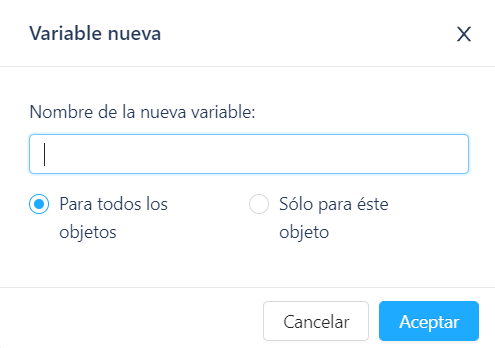
Para definir una variable en el entorno de desarrollo en Bloques, debemos dirigirnos a la categoría Variables y pinchar sobre Crear una variable. Aquí podremos darle nombre a nuestra variable utilizando la ventana emergente que aparecerá:
Una vez declarada la variable, obtendremos acceso a diferentes Bloques para leerla y modificarla. A continuación, se muestran y describen dichos bloques de programación:
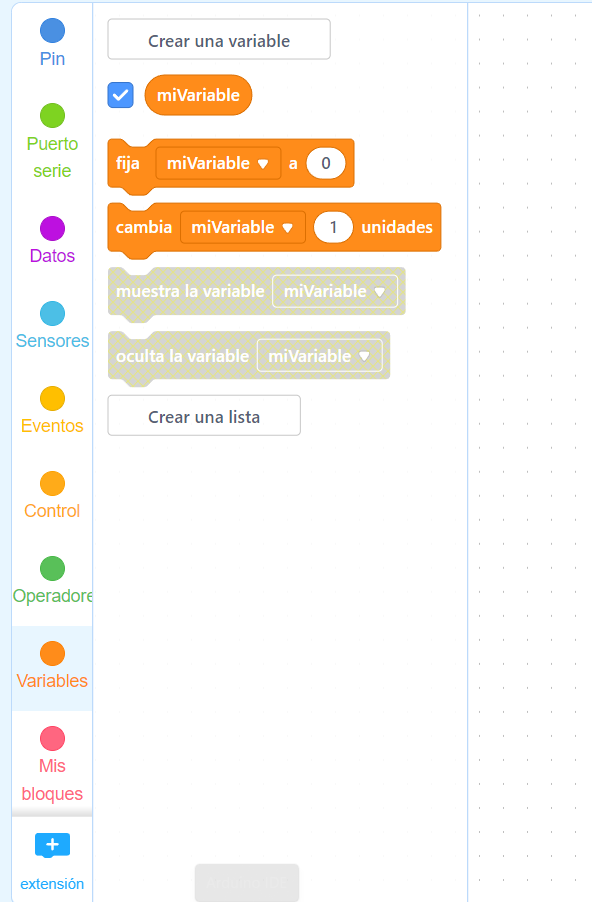
El primero de ellos, que es un boque redondo con el nombre de la variable utilizado (en este ejemplo, miVariable), nos permitirá leer y utilizar el valor almacenado en la variable en otros bloques.
El bloque fija miVariable a nos da la posibilidad de reescribir el valor de la misma. En cambio, el bloque cambia miVariable X unidades, suma el valor indicado al valor actual existente en la variable.
Así podemos crear todas las variables que queramos, teniendo en cuenta que podremos almacenar valores numéricos.
¿Cómo se declaran en C/C++?
Para definir una variable en el IDE Arduino, debemos utilizar la siguiente estructura:
El tipoDeVariable corresponde con el tipo de dato que deseamos almacenar. Existen varios Tipos de Datos, como int, bool o String que veremos más adelante.
Posteriormente, podemos darle el nombre que queramos, buscando siempre que sean nombres entendibles y descriptivos por sí solos. Hay que tener en cuenta que los nombres de variables no pueden empezar con un número.
Por último, utilizando el operador "=" asignamos al nombre de la variable un valor que debe corresponder con el Tipo de Dato indicado previamente.
Siguiendo esas indicaciones podemos utilizar el nombreDeVariable a lo largo de nuestro código para acceder o modificar el valor almacenado.

| Vistas | |
|---|---|
| 18 | Número de vistas |
| 18 | Vistas de miembros |
| 0 | Vistas públicas |
| Acciones | |
|---|---|
| 0 | Gustos |
| 0 | No me gusta |
| 0 | Comentarios |
Compartir por correo
Por favor iniciar sesión para compartir esto webpage por correo.